※記事内に広告が含まれています。
※この記事はWindowsをご利用の方向けに書かれています。
はじめに
ウイルス対策ソフト、入ってますか?
もしあなたがWindows10か11を使っているなら、標準搭載で無料のMicrosoft Defenderが入っています。趣味でちょっとネット検索したり、YOUTUBEを見たりするだけならMicrosoft Defenderだけでもいいかと思います。しかしフリーランスの人など、個人用のPCを仕事に使うとなると、ウイルス対策はしっかりしたいと考えますよね。
今回、ウイルス対策ソフトは何を入れたらいいか考える機会があったので、記録をここに残します。
現在入っているウイルス対策ソフトの確認方法
まず、そもそも今PCに何のウイルス対策ソフトが入っているか分からない!って方もいらっしゃると思います。PCに入っているウイルス対策ソフトの確認方法は以下の通りです。
1.「スタート」ボタンを押して、「設定」をクリック。
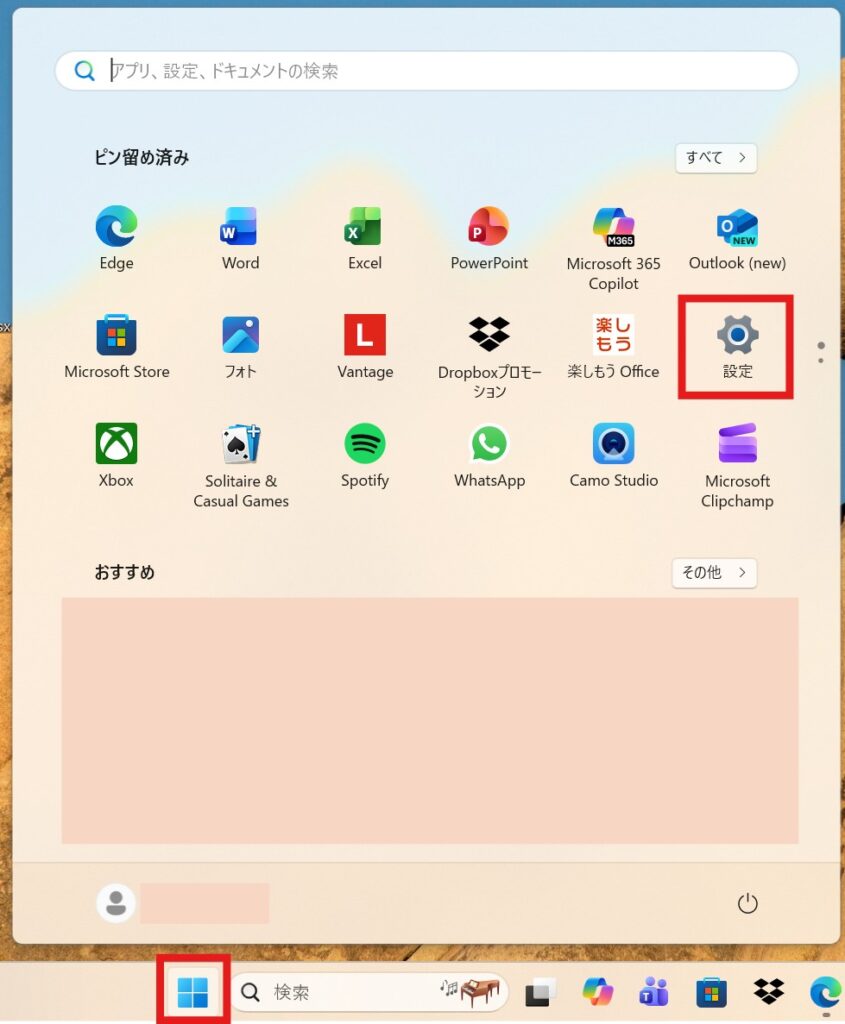
2.「プライバシーとセキュリティ」→「Windows セキュリティ」をクリック。
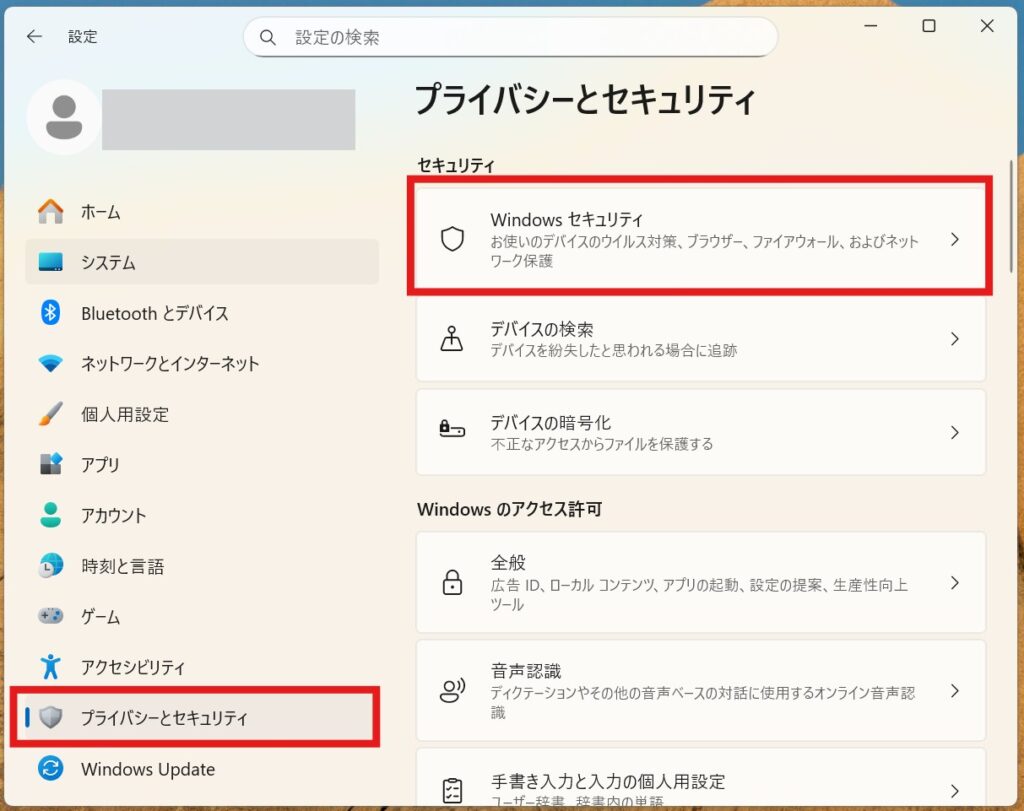
3.「ウイルスと驚異の防止」をクリック。
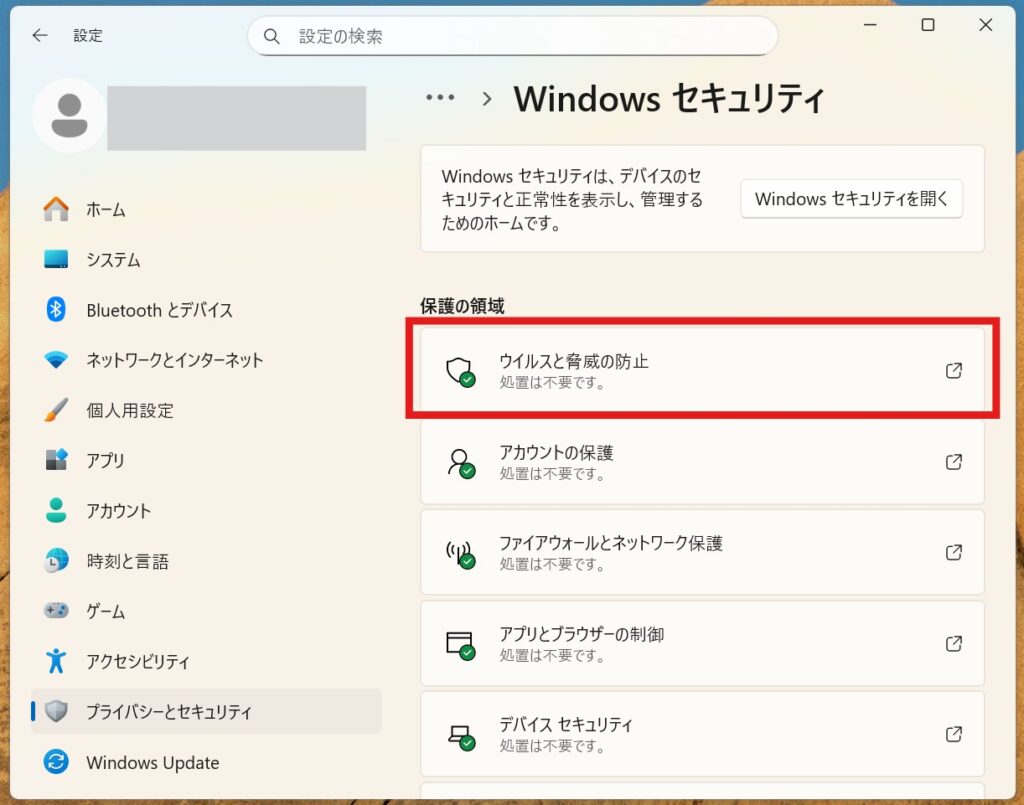
4.「プロバイダーの管理」をクリック。
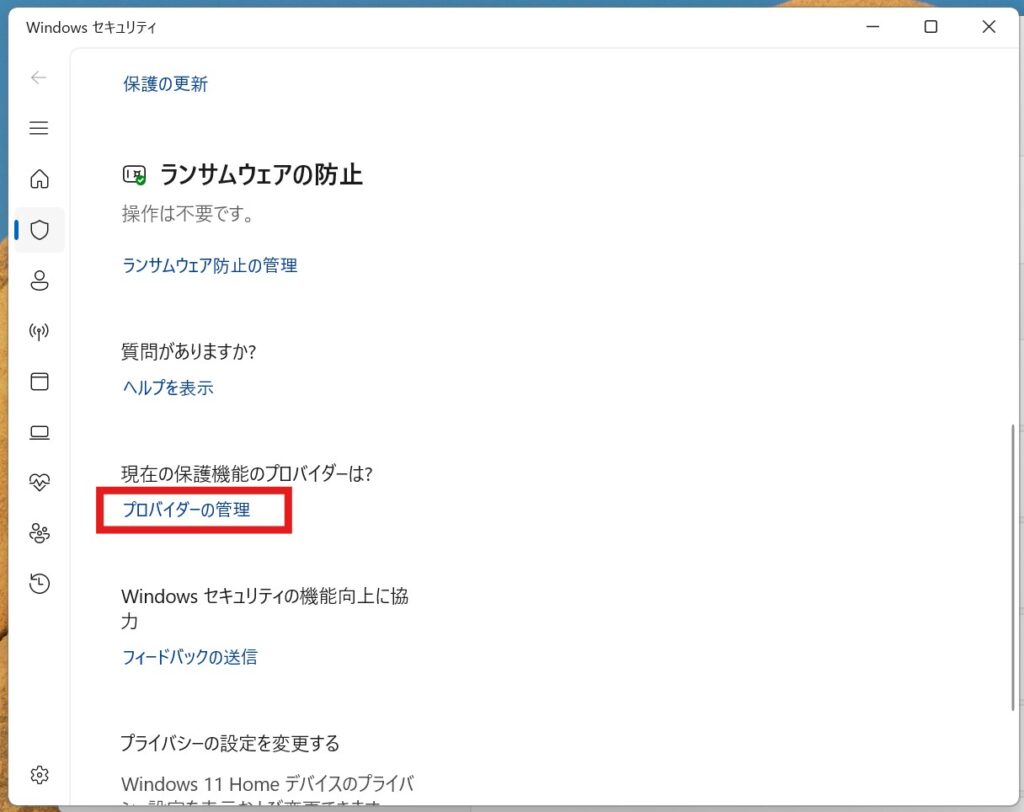
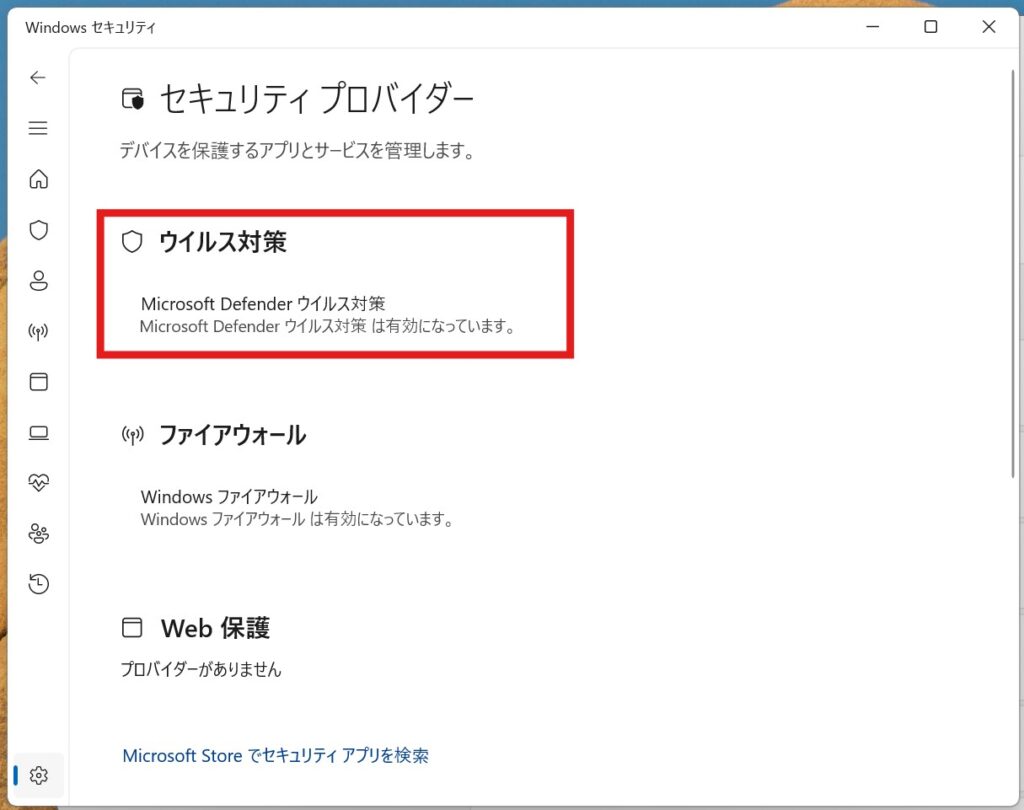
5.ここでやっと現在入っているウイルス対策ソフトが確認できます!私は現在は標準搭載のMicrosoft Defenderしか入っていないので、以下のように表示されました。
ウイルス対策ソフトを入れるか、入れるなら何を入れるか考える
では次に、ウイルス対策ソフトを入れるかどうかを考えます。
Microsoft Defenderが搭載されていることを確認して、もうこれだけでいいや、と思った方は、おめでとうございます。もうこれ以上頭を悩ます必要はありません。このページは閉じて、楽しいネットの海に戻ってください。
私は仕事で個人用PCを使う予定なので、もう少しウイルス対策をしっかりしたいと思っています。
そこで、ウイルス対策ソフトで有名なNorton、ウイルスバスター、そしてMcAfeeを比較してみたいと思います。
1.ノートン
ノートンの製品展開と機能は以下の通り。
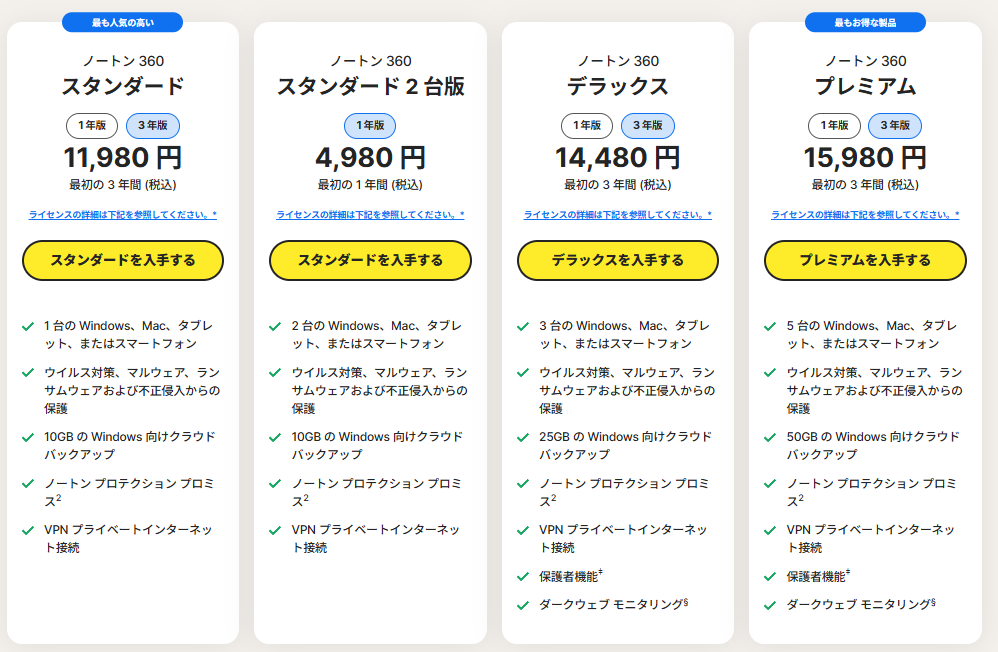
高いプランほど、Windows向けクラウドの容量が増えるようですね。あとダークウェブモニタリング機能がつくそう。その他情報は以下の通り。
- アメリカ発のブランド
- 60日間返金保証
- 24時間365日体制のサポート
- 30日間無料体験あり
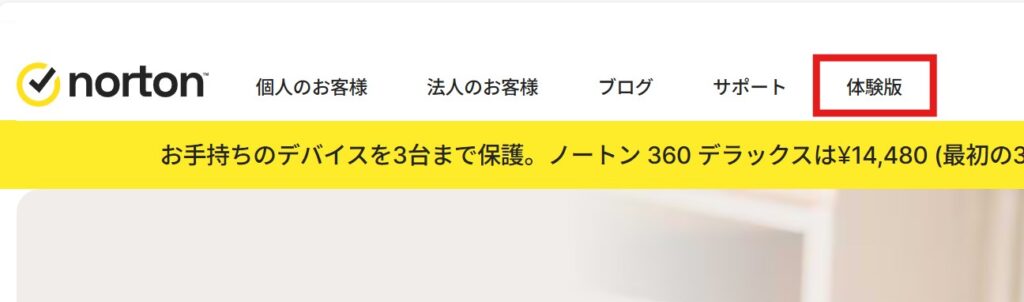
「ノートン」と検索して最初に出てくるページにはないのですが、別ページから30日間無料体験を申し込めるページがありました!(最初に出てくるページでも、しばらく見ていると無料体験の案内が出ます)
1.最初に出て来たページの最下部へ行き、「Gen」をクリック。
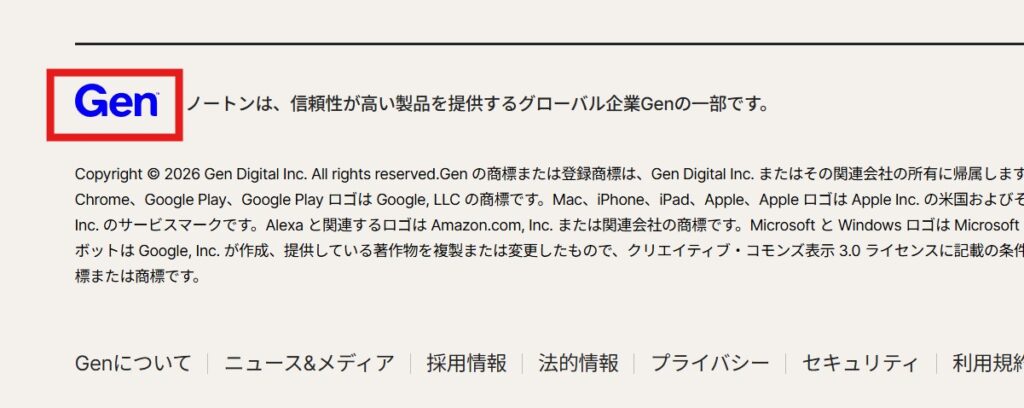
2.体験版をクリック。このページから体験版を申込できます。
2.ウイルスバスター
ウイルスバスターの製品展開と機能は以下の通り。
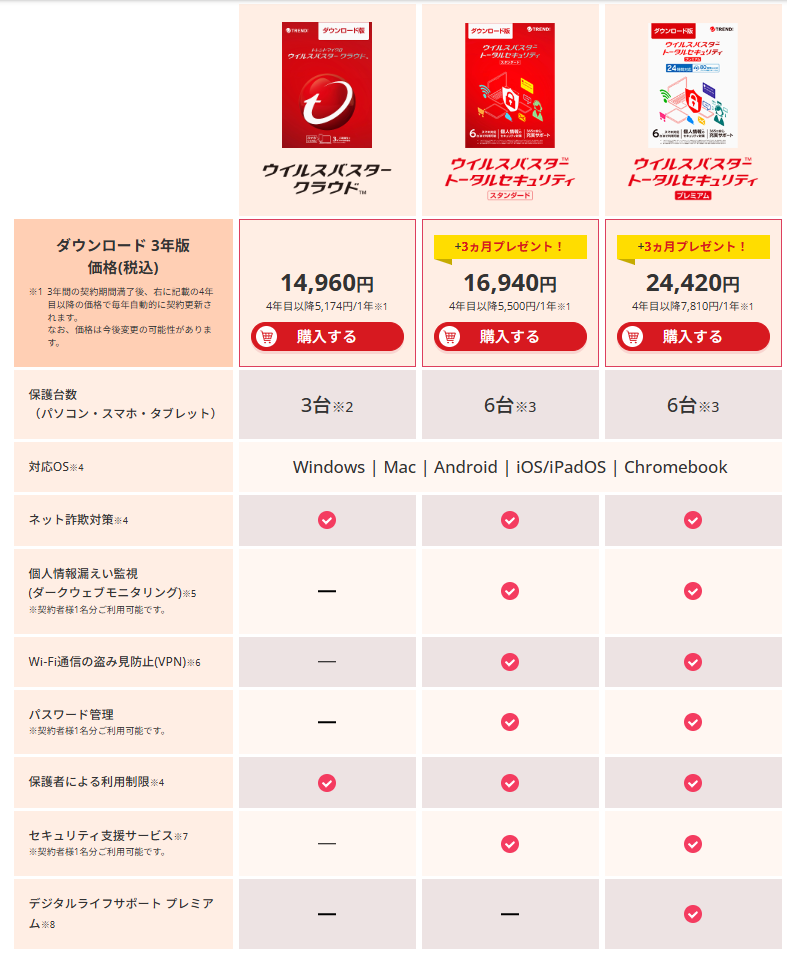
ウイルスバスターは一番安いプランから複数のデバイスを保護できるようですね。注意していただきたいのが、Wi-Fi通信の盗み見防止(VPN)機能はWindowsでは利用できないようです。あと値段がお高いイメージがありますね。その他情報は以下の通り。
- アメリカで設立、日本に本社を置く会社の製品
- 日本を狙う脅威に強い
- 軽快な動作
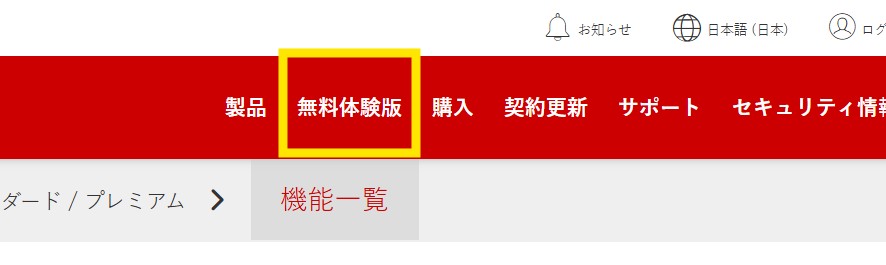
そしてウイルスバスターにも無料体験版がありました!こちらも「ウイルスバスター」と打って最初に出てくるページには無料体験版はないのですが、以下の通りにたどれば無料体験版にたどり着きます。
1.ページの一番下にある、「こちら」をクリック。
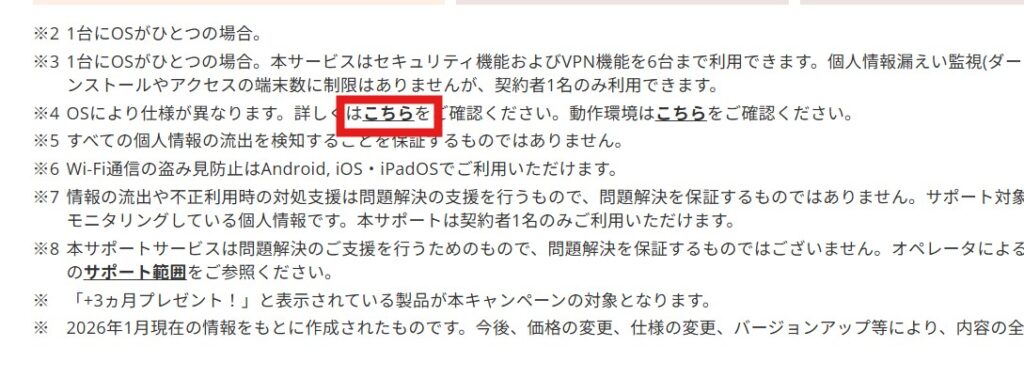
2.無料体験版をクリックすると、申し込みができます。
3.マカフィー
マカフィーの製品展開と機能は以下の通り。
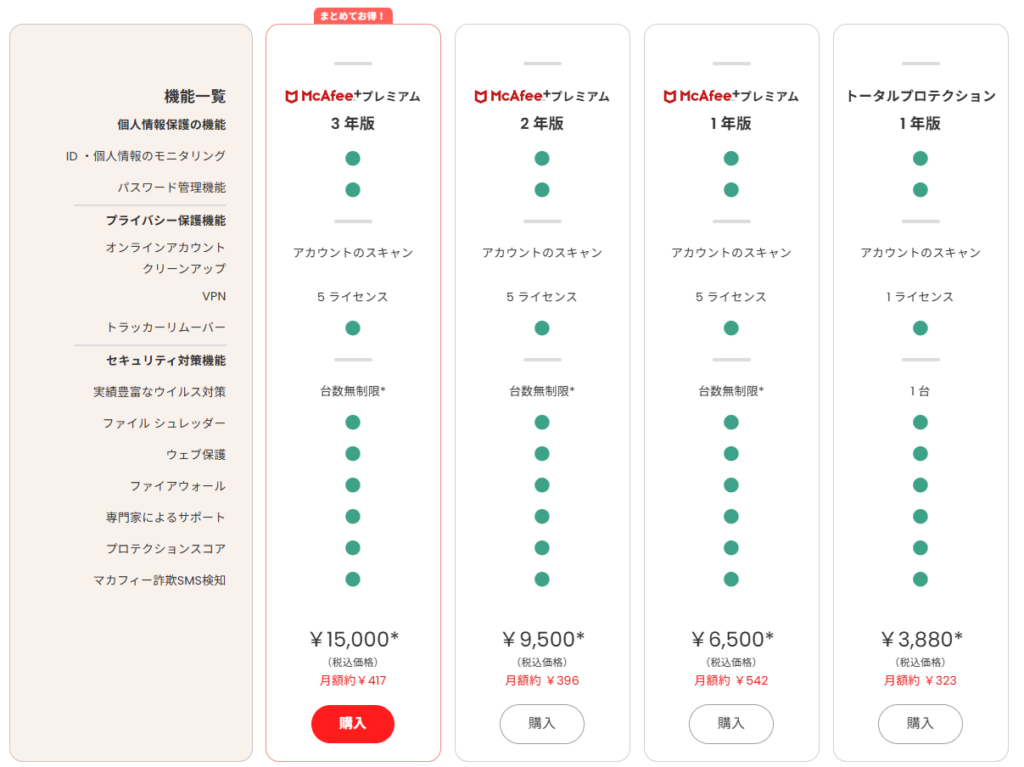
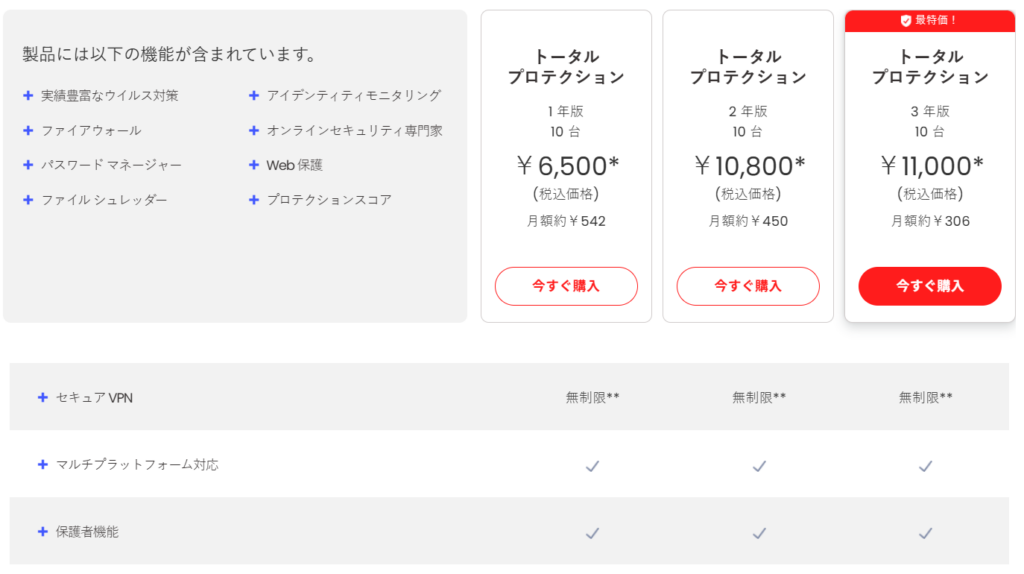
マカフィーには大きく分けてMcAfee+プレミアムとトータルプロテクションというプランがあるようです。ページ1つにプランがまとまっておらず、ページごとにも書いてある情報が違うのでちょっと分かりにくい・・・。ちなみにダークウェブモニタリングの文言はないですが、機能は搭載されているようです。その他情報は以下の通り。
- アメリカ発のブランド
- 30日間返金保証
- ウイルス駆除に失敗した場合、全額返金
マカフィーには無料体験版はありませんでした。
3ブランドを比較してみて
ちなみに、3ブランドそれぞれの口コミを見ましたが、どれも同じようなことが書いてありました。
強力なセキュリティに守られて安心できるといったポジティブなコメントもありますが、サポートが悪い、自動更新でお金を取られた、PCが重くなる、通知がやたら来る、ウイルス対策のためのソフトなのに、これ自体がウイルスのよう・・・などのネガティブコメントも^^;
結局どれも、高すぎるセキュリティのせいでPCの動きが悪くなったり、おせっかい(?)な通知が煩わしく感じる可能性があるようです。契約の自動更新は3ブランドだけでなく、どのブランドでも起こりうることだと思いますので、自動更新を解除できるなら解除しておくなど、事前の対策が必要ですね。また更新のタイミングで値段が高くなることもあるそうなので、しっかりチェックしておきましょう。
ウイルス対策ソフトは複数入れてしまうと、ソフト同士が干渉しあってPCの動きに支障が出るそうなので、ソフトは重複してインストールしないように気を付けましょう。Microsoft Defenderが入っている上に有料ソフトを入れることは大丈夫なようです。
どのブランドも良い点、悪い点はほとんど変わらないようなので、プランや値段を比較して、どのソフトを導入するかを判断しましょう。ここで紹介した3ブランド以外にもウイルス対策ソフトはいろいろあり、無料体験版もあると思うので、無料体験版をいろいろ使って、いいなと思ったソフトに決めるのもいいかもしれませんね。
私はとりあえず、ウイルスバスターの無料体験版を入れてみました。
当記事で紹介した「現在入っているウイルス対策ソフトの確認方法」で、ソフトを再確認。3.「ウイルスと驚異の防止」をクリックした時点で、以下のように表示されました。
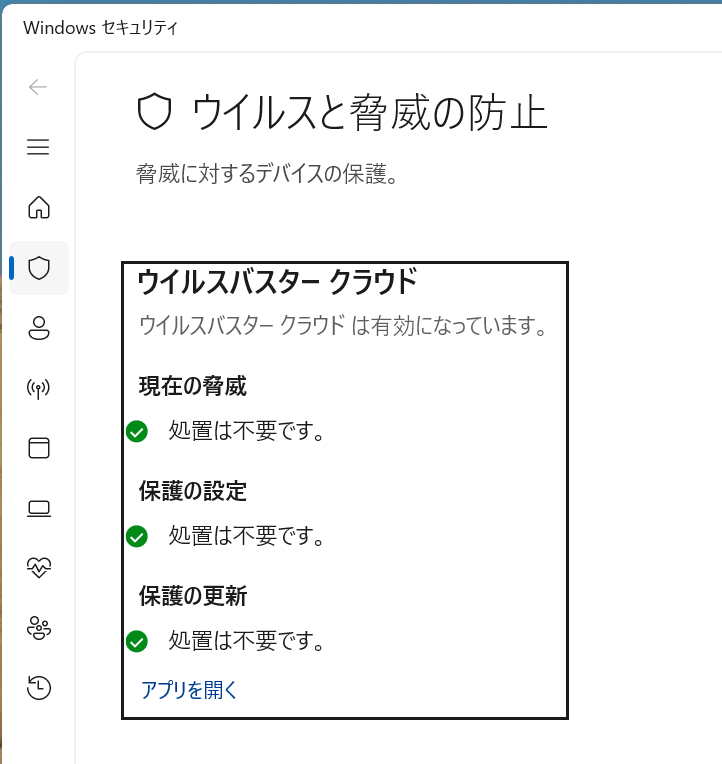
無事にウイルスバスターがインストールされたようです!
この記事が少しでも皆さんのお役に立てれば幸いです。



コメント